Podsłuch w telefonie z Androidem - objawy, spyware i jak sprawdzić
Podsłuch
w telefonie z Androidem – dlaczego ten temat jest tak
częsty
Podsłuch w telefonie z Androidemto jedno z
najczęstszych podejrzeń zgłaszanych przy sprawach prywatnych,
rodzinnych, rozwodowych, firmowych i związanych z cyberbezpieczeństwem.
Użytkownik zauważa, że telefon szybciej się rozładowuje, nagrzewa,
zużywa więcej internetu, pokazuje dziwne powiadomienia, ma aktywną
lokalizację albo zachowuje się inaczej niż wcześniej. Czasami dodatkowo
pojawia się wrażenie, że osoba trzecia zna treść rozmów, wiadomości,
lokalizację, zdjęcia, kontakty lub plany użytkownika.
Android jest systemem bardziej otwartym niż iOS. To daje
użytkownikowi większą swobodę, ale jednocześnie zwiększa liczbę
potencjalnych ścieżek nadużycia. Na telefonie z Androidem można
instalować aplikacje spoza Google Play, nadawać zaawansowane
uprawnienia, korzystać z usług dostępności, profili administratora
urządzenia, nakładek ekranowych, VPN, aplikacji działających w tle i
różnych mechanizmów synchronizacji. To właśnie dlatego realne
ryzyko spyware na Androidzie jest zwykle większe niż na standardowym
iPhonie bez jailbreaka.
Trzeba jednak od razu rozróżnić kilka scenariuszy. W potocznym języku
wiele osób mówi „podsłuch”, ale technicznie może chodzić o różne rzeczy:
aplikację szpiegującą, dostęp do konta Google, udostępnianie
lokalizacji, kontrolę komunikatorów, aplikację z uprawnieniami do
mikrofonu i kamery, złośliwe oprogramowanie, narzędzie kontroli
rodzicielskiej, aplikację do lokalizacji partnera, profil służbowy,
zarządzanie urządzeniem albo zwykłą synchronizację danych. Nie
każdy przypadek oznacza klasyczny podsłuch mikrofonu, ale każdy
może naruszać prywatność.
Największy problem polega na tym, że aplikacje szpiegujące na
Androidzie często nie wyglądają jak „program szpiegowski”. Mogą mieć
neutralną nazwę, udawać usługę systemową, działać w tle, korzystać z
ikon podobnych do ustawień, ukrywać się na liście aplikacji albo być
częścią legalnego narzędzia użytego w niewłaściwym celu. Dlatego
sprawdzenie telefonu nie może polegać wyłącznie na szybkim przejrzeniu
ekranu głównego.
W praktyce sprawdzenie Androida pod kątem podsłuchu i
spywarepowinno obejmować aplikacje, uprawnienia, dostęp
specjalny, usługi dostępności, administratorów urządzenia, instalowanie
aplikacji z nieznanych źródeł, zużycie baterii, transfer danych, konto
Google, lokalizację, komunikatory, VPN, powiadomienia, pamięć, pliki,
aktywne sesje i zachowanie systemu. Dopiero taka analiza pozwala ocenić,
czy podejrzenie ma techniczne podstawy.
Podsłuch
Android objawy – co powinno wzbudzić podejrzenie
Fraza „podsłuch Android objawy”jest bardzo często
wyszukiwana, ale trzeba podejść do niej ostrożnie. Nie istnieje jeden
objaw, który jednoznacznie potwierdza, że telefon jest podsłuchiwany.
Szybkie rozładowywanie baterii, nagrzewanie urządzenia, wolniejsze
działanie, większe zużycie internetu albo zawieszanie aplikacji mogą
wynikać ze zwykłych przyczyn: starej baterii, aktualizacji systemu,
intensywnej synchronizacji, słabego zasięgu, dużej liczby aplikacji,
błędów usług Google, uszkodzonej karty SIM albo problemów z
pamięcią.
Znaczenie ma dopiero połączenie objawów z
kontekstem. Jeżeli telefon nagle zaczął zużywać więcej danych,
a jednocześnie pojawiły się nieznane aplikacje, aktywna lokalizacja,
podejrzane uprawnienia, usługi dostępności, administrator urządzenia,
VPN, aplikacje spoza sklepu i ktoś z zewnątrz zna informacje z telefonu,
wtedy sytuacja wymaga poważniejszej analizy. Pojedynczy objaw może być
przypadkowy. Kilka spójnych objawów może wskazywać na realny
problem.
Do sygnałów ostrzegawczych należą między innymi aplikacje, których
użytkownik nie pamięta, aplikacje bez jasnej ikony, aplikacje o nazwach
przypominających usługi systemowe, nietypowe powiadomienia, komunikaty o
działaniu w tle, aktywność mikrofonu lub kamery, wysoka aktywność danych
w tle, lokalizacja działająca mimo braku oczywistej potrzeby, nieznany
VPN, zmienione ustawienia zabezpieczeń, niemożność odinstalowania
aplikacji albo komunikaty o administratorze urządzenia.
Bardzo istotnym objawem jest sytuacja, w której osoba trzecia zna
informacje, których nie powinna znać. Może to być lokalizacja, treść
rozmów, wiadomości z komunikatorów, kontakty, zdjęcia, plany dnia,
dokumenty, historia przeglądania albo informacje z aplikacji. Wtedy
trzeba ustalić, którą drogą dane mogły wypływać.
Źródłem może być spyware, ale równie dobrze konto Google, WhatsApp
połączony z innym urządzeniem, Messenger zalogowany gdzie indziej,
udostępnianie lokalizacji, kopia w chmurze, stary telefon albo
komputer.
Najważniejsze jest więc to, aby nie oceniać telefonu tylko po baterii
albo temperaturze. Objawy podsłuchu na Androidzie mają znaczenie
dopiero wtedy, gdy są analizowane razem z uprawnieniami, aplikacjami,
kontami i konfiguracją telefonu.
Spyware
Android – jak działa aplikacja szpiegująca w telefonie
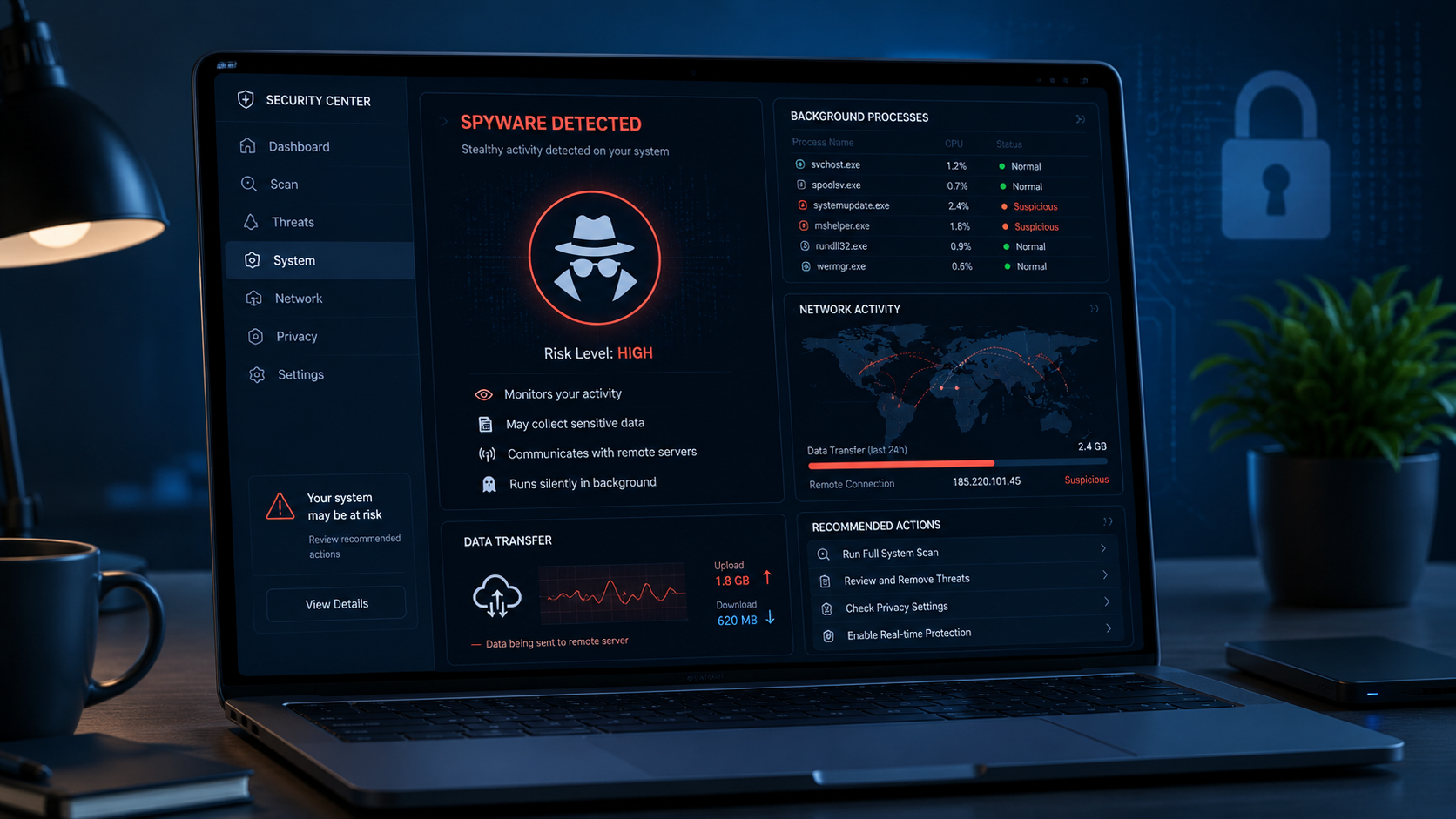
Spyware na Androidziemoże działać na różne sposoby,
zależnie od tego, jakie uprawnienia otrzymało i jak zostało
zainstalowane. Najprostsze aplikacje szpiegujące opierają się na zgodzie
użytkownika lub fizycznym dostępie do telefonu. Ktoś bierze urządzenie
na kilka minut, instaluje aplikację, nadaje jej uprawnienia, ukrywa
ikonę, włącza działanie w tle i konfiguruje przesyłanie danych na konto
lub panel zdalny. Użytkownik później korzysta z telefonu normalnie, nie
wiedząc, że część informacji jest zbierana.
Bardziej zaawansowane aplikacje mogą próbować uzyskać dostęp do
lokalizacji, SMS, kontaktów, listy połączeń, powiadomień, mikrofonu,
aparatu, plików, zdjęć, historii aktywności, zrzutów ekranu albo
komunikatorów. Bardzo ważne są usługi dostępności,
ponieważ mogą pozwalać aplikacji odczytywać elementy ekranu,
automatyzować działania, reagować na treści i obserwować to, co
użytkownik robi w innych aplikacjach. To jeden z najczęściej
nadużywanych mechanizmów w Androidzie.
Niektóre aplikacje szpiegujące wykorzystują dostęp do powiadomień.
Jeśli aplikacja ma prawo czytać powiadomienia, może widzieć fragmenty
wiadomości z komunikatorów, kodów, alertów, poczty i innych aplikacji.
Nie musi łamać szyfrowania komunikatora, jeśli treść pojawia się w
powiadomieniu. To bardzo ważne, ponieważ użytkownik może myśleć, że
WhatsApp czy Signal są bezpieczne, a problemem jest to, że inna
aplikacja czyta powiadomienia na poziomie systemu.
Inny mechanizm to lokalizacja. Aplikacja z dostępem do lokalizacji
„zawsze” może regularnie raportować położenie telefonu. Jeżeli działa w
tle i ma wyłączone ograniczenia baterii, może śledzić trasę użytkownika
przez dłuższy czas. W praktyce wiele spraw, które klienci opisują jako
podsłuch, dotyczy właśnie śledzenia lokalizacji na
Androidzie, a nie przechwytywania rozmów.
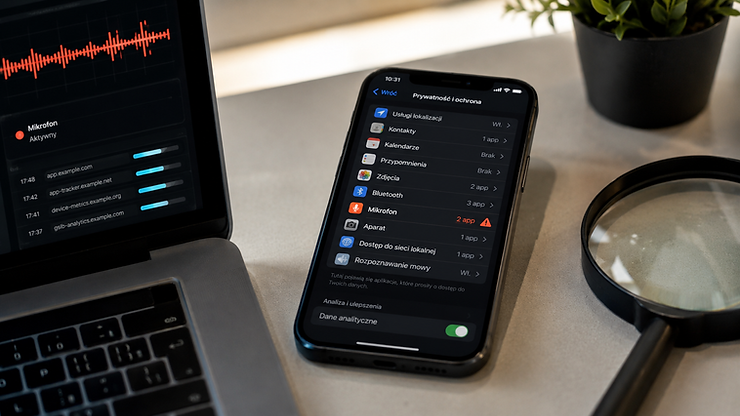
Spyware może także wykorzystywać mikrofon lub kamerę, ale tu trzeba
zachować precyzję. Android coraz częściej pokazuje wskaźniki użycia
mikrofonu i kamery, a system ogranicza część działań w tle. Nie oznacza
to jednak, że ryzyko nie istnieje. Aplikacja z szerokimi uprawnieniami,
usługą dostępności, dostępem do powiadomień, lokalizacją i działaniem w
tle może zbierać bardzo dużo danych bez spektakularnego „podsłuchu
rozmowy”. W praktyce największym zagrożeniem jest kombinacja
wielu uprawnień, a nie pojedyncza funkcja.
Aplikacja
szpiegująca Android – jak może zostać zainstalowana
Aplikacja szpiegująca na Androidzie najczęściej nie pojawia się
magicznie. W wielu przypadkach potrzebny jest fizyczny dostęp do
telefonu, zgoda użytkownika, kliknięcie w link, instalacja APK spoza
sklepu albo użycie legalnego narzędzia w niewłaściwym celu. Dlatego przy
analizie trzeba zawsze zapytać: kto miał dostęp do telefonu,
kiedy, na jak długo i czy użytkownik instalował coś spoza Google
Play.
Najprostszy scenariusz to fizyczny dostęp. Partner, były partner,
współdomownik, pracownik, znajomy, serwisant albo osoba z otoczenia
bierze telefon, zna kod odblokowania albo wykorzystuje moment nieuwagi.
W ciągu kilku minut można zainstalować aplikację, nadać jej uprawnienia,
włączyć usługi dostępności, ukryć ikonę, nadać status administratora
urządzenia i ograniczyć jej widoczność. Właśnie dlatego znajomość kodu
telefonu przez osobę trzecią jest bardzo poważnym ryzykiem.
Drugi scenariusz to instalacja pliku APK. Android pozwala instalować
aplikacje spoza oficjalnego sklepu, jeśli użytkownik włączy odpowiednie
ustawienia. Z jednej strony daje to swobodę, z drugiej otwiera drogę do
aplikacji spoza kontroli Google Play. Taki plik może być przedstawiony
jako aktualizacja, faktura, aplikacja do śledzenia przesyłki, narzędzie
bezpieczeństwa, program do kontroli rodzicielskiej, aplikacja firmowa
albo „konieczny dodatek”. Jeżeli telefon pozwalał na
instalowanie aplikacji z nieznanych źródeł, jest to ważny element
analizy.
Trzeci scenariusz to nadużycie legalnych aplikacji. Kontrola
rodzicielska, lokalizatory rodzinne, aplikacje bezpieczeństwa, programy
MDM, narzędzia antykradzieżowe, rejestratory aktywności i aplikacje do
opieki nad urządzeniem mogą mieć legalne zastosowanie. Problem zaczyna
się wtedy, gdy są używane bez świadomej zgody właściciela telefonu lub w
kontekście kontroli partnera, pracownika albo osoby dorosłej.
Technicznie aplikacja może pochodzić ze sklepu, ale sposób użycia może
być naruszeniem prywatności.
Czwarty scenariusz to przejęcie konta Google. Wtedy aplikacja
szpiegująca nie musi być głównym problemem. Osoba mająca dostęp do konta
może widzieć część danych synchronizowanych z chmurą, historię
lokalizacji, urządzenia, kopie, zdjęcia, kontakty, Gmail, Dysk Google i
aktywne sesje. Użytkownik może podejrzewać aplikację w telefonie, a
źródłem problemu jest konto.
Dlatego odpowiedź na pytanie „jak aplikacja szpiegująca
trafiła na Androida”wymaga analizy nie tylko telefonu, ale
również relacji, dostępu fizycznego, kont, plików APK, uprawnień,
historii instalacji i tego, kto wcześniej pomagał przy konfiguracji
urządzenia.
Uprawnienia
aplikacji Android – mikrofon, kamera, lokalizacja, SMS i
powiadomienia
W Androidzie uprawnienia aplikacji są jednym z najważniejszych
obszarów analizy. To one decydują, do jakich danych i funkcji aplikacja
może mieć dostęp. Szczególnie wrażliwe są mikrofon, kamera,
lokalizacja, SMS, kontakty, telefon, pliki, zdjęcia, powiadomienia,
Bluetooth, sieć lokalna i działanie w tle. Sama obecność
aplikacji nie mówi jeszcze wszystkiego. Kluczowe jest to, jakie
uprawnienia posiada i czy są one logiczne dla jej funkcji.
Aplikacja do rozmów potrzebuje mikrofonu. Aplikacja aparatu
potrzebuje kamery. Nawigacja potrzebuje lokalizacji. Problem pojawia się
wtedy, gdy prosta aplikacja, gra, latarka, tapeta, skaner, kalkulator,
aplikacja do plików albo narzędzie nieznanego pochodzenia ma dostęp do
mikrofonu, lokalizacji, SMS, powiadomień i usług dostępności.
Nadmierne uprawnienia są jednym z najważniejszych sygnałów
ostrzegawczych.
SMS i powiadomienia mają szczególne znaczenie. Dostęp do SMS może
ujawniać kody, wiadomości, kontakty, powiadomienia bankowe i
komunikację. Dostęp do powiadomień może ujawniać fragmenty wiadomości z
komunikatorów, poczty, aplikacji społecznościowych, kodów jednorazowych
i alertów. Nawet jeśli komunikator jest szyfrowany, treść powiadomienia
może zostać przechwycona przez aplikację z odpowiednim uprawnieniem
systemowym.
Lokalizacja jest kolejnym krytycznym elementem. Android pozwala
określić, czy aplikacja ma dostęp do lokalizacji zawsze, tylko podczas
używania, jednorazowo albo wcale. Aplikacja z dostępem stałym i
możliwością działania w tle może raportować położenie użytkownika bez
jego aktywnej interakcji. Jeśli dodatkowo ma wyłączone ograniczenia
baterii, może działać bardziej konsekwentnie.
Mikrofon i kamera budzą największe emocje, ale w praktyce często
bardziej niebezpieczne są powiadomienia, usługi dostępności i
lokalizacja. Mikrofon może ujawniać rozmowy, kamera obraz, ale
dostęp do powiadomień i usług dostępności może dać wgląd w
codzienną aktywność użytkownika, komunikację i treść
ekranu.
Usługi
dostępności Android – dlaczego są tak często nadużywane przez
spyware
Usługi dostępności Androidzostały stworzone po to,
aby pomagać osobom z niepełnosprawnościami i umożliwiać aplikacjom
ułatwianie obsługi telefonu. To bardzo potrzebny mechanizm, ale
jednocześnie jeden z najbardziej wrażliwych obszarów systemu. Aplikacja
z uprawnieniem dostępności może mieć możliwość obserwowania elementów
interfejsu, reagowania na zdarzenia, automatyzowania kliknięć,
odczytywania treści na ekranie i wpływania na sposób działania
telefonu.
W legalnym zastosowaniu usługi dostępności pomagają w czytaniu
ekranu, automatyzacji, sterowaniu urządzeniem, obsłudze specjalnych
funkcji albo integracji z narzędziami wspomagającymi. W scenariuszu
nadużycia mogą jednak pozwalać aplikacji monitorować działania
użytkownika w innych aplikacjach, odczytywać widoczne treści, reagować
na komunikaty, przyznawać sobie kolejne uprawnienia albo utrudniać
usunięcie.
To właśnie dlatego wiele aplikacji szpiegujących próbuje nakłonić
użytkownika do włączenia usługi dostępności. Komunikat może być
przedstawiony jako konieczność aktywacji, ochrona, funkcja
bezpieczeństwa, optymalizacja telefonu, kontrola rodzicielska albo
wsparcie działania aplikacji. Użytkownik często klika dalej, nie
rozumiejąc, jak szerokie znaczenie ma to uprawnienie.
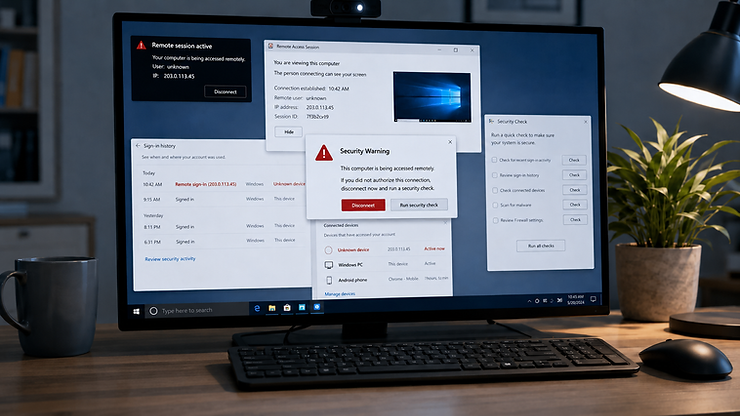
W analizie Androida usługi dostępności są jednym z pierwszych miejsc
do sprawdzenia. Jeżeli aktywna jest usługa, której użytkownik nie
rozpoznaje albo która nie ma logicznego uzasadnienia, wymaga to
dokładnej weryfikacji. Szczególnie podejrzane są aplikacje z usługą
dostępności połączoną z dostępem do powiadomień, lokalizacji, działania
w tle, administratora urządzenia i instalacją spoza sklepu.
Usługi dostępności mogą być legalne, ale w kontekście spyware
są jednym z najważniejszych mechanizmów ryzyka. Ich obecność
nie jest automatycznym dowodem podsłuchu, ale jest poważnym sygnałem,
którego nie wolno pomijać.
Administrator
urządzenia, MDM i profil służbowy – kiedy Android może być
zarządzany
Android może być zarządzany przez mechanizmy administratora
urządzenia, profil służbowy, rozwiązania MDM, konto firmowe lub
aplikacje bezpieczeństwa. W środowisku biznesowym takie rozwiązania są
normalne. Pracodawca może zarządzać telefonem służbowym, wymuszać
blokadę ekranu, instalować aplikacje firmowe, konfigurować VPN, chronić
dane i oddzielać przestrzeń prywatną od służbowej. Problem pojawia się
wtedy, gdy użytkownik nie wie, że telefon jest zarządzany albo gdy
podobny mechanizm znajduje się na prywatnym urządzeniu bez jasnego
powodu.
Administrator urządzeniamoże mieć uprawnienia
utrudniające usunięcie aplikacji, zmianę ustawień albo wyłączenie
pewnych funkcji. Legalne aplikacje antykradzieżowe i firmowe mogą tego
potrzebować, ale spyware lub narzędzia kontroli również mogą próbować
uzyskać taki status. Jeżeli aplikacja ma uprawnienia administratora
urządzenia, a użytkownik jej nie rozpoznaje, trzeba to dokładnie
sprawdzić.
Profil służbowy może oddzielać dane firmowe od prywatnych, ale
jednocześnie pokazuje, że urządzenie jest częściowo zarządzane. W
przypadku telefonu należącego do firmy może to być standard. W przypadku
prywatnego telefonu, zwłaszcza używanego w sprawie rodzinnej,
partnerskiej albo prywatnej, obecność profilu zarządzania wymaga
wyjaśnienia. Ważne jest, kto go skonfigurował, jakie ma uprawnienia i
czy użytkownik świadomie wyraził zgodę.
MDM może obejmować konfigurację aplikacji, polityki bezpieczeństwa,
certyfikaty, sieci Wi-Fi, VPN, blokady i zarządzanie ustawieniami. Sam
MDM nie oznacza podsłuchu, ale może znacząco wpływać na sposób działania
telefonu i dostęp do danych firmowych. Dlatego przy analizie trzeba
odróżnić legalne zarządzanie służbowe od nieuprawnionej kontroli
prywatnego urządzenia.
Wniosek jest jasny: jeżeli Android jest zarządzany przez
administratora, profil lub MDM, trzeba ustalić, kto zarządza urządzeniem
i jaki jest zakres kontroli. Bez tego nie da się rzetelnie
ocenić, czy telefon jest prywatny i pod kontrolą użytkownika, czy
częściowo kontrolowany przez zewnętrzną konfigurację.
Jak
sprawdzić telefon z Androidem pod kątem podsłuchu i
spyware
Sprawdzenie telefonu z Androidem pod kątem
podsłuchupowinno być wykonane spokojnie i metodycznie.
Największym błędem jest chaotyczne usuwanie aplikacji, resetowanie
telefonu albo instalowanie kilku przypadkowych programów
„antyszpiegowskich”, które obiecują natychmiastową odpowiedź. Android
jest systemem rozbudowanym, dlatego analiza powinna obejmować nie tylko
listę aplikacji, ale też uprawnienia, dostęp specjalny, usługi
dostępności, administratorów urządzenia, konto Google, lokalizację,
komunikatory, VPN, instalowanie aplikacji spoza sklepu i aktywność w
tle.

Pierwszym krokiem jest sprawdzenie wszystkich aplikacji, także tych,
których nie widać na ekranie głównym. W ustawieniach systemowych trzeba
przejrzeć pełną listę aplikacji, a nie tylko ikony na pulpicie.
Aplikacja szpiegująca może mieć neutralną nazwę, udawać narzędzie
systemowe, nie posiadać oczywistej ikony albo wyglądać jak zwykła
usługa. Szczególną uwagę powinny wzbudzać aplikacje, których użytkownik
nie pamięta, których nie potrafi przypisać do konkretnej funkcji albo
które mają szerokie uprawnienia mimo prostej nazwy.
Drugim krokiem jest analiza uprawnień. Trzeba sprawdzić, które
aplikacje mają dostęp do mikrofonu, kamery, lokalizacji, SMS,
kontaktów, telefonu, plików, zdjęć, powiadomień, Bluetooth, sieci
lokalnej i działania w tle. Pojedyncze uprawnienie nie zawsze
oznacza problem. Komunikator potrzebuje mikrofonu, nawigacja potrzebuje
lokalizacji, aparat potrzebuje kamery. Problem pojawia się wtedy, gdy
aplikacja nieznanego pochodzenia ma jednocześnie wiele wrażliwych
uprawnień, których nie potrzebuje do normalnego działania.
Trzecim krokiem jest sprawdzenie dostępu specjalnego. W Androidzie
bardzo ważne są ustawienia takie jak usługi dostępności, dostęp
do powiadomień, wyświetlanie nad innymi aplikacjami, instalowanie
nieznanych aplikacji, optymalizacja baterii, dostęp do danych
użytkowania, administratorzy urządzenia i VPN. To właśnie tam
często znajdują się mechanizmy, które pozwalają aplikacji działać
szerzej niż zwykły program. Aplikacja z usługą dostępności, dostępem do
powiadomień i możliwością działania w tle może mieć znacznie większy
wpływ na prywatność niż wskazuje jej ikona.
Czwartym krokiem jest sprawdzenie baterii i transferu danych. Nie
chodzi o to, aby uznać duże zużycie baterii za dowód podsłuchu. Chodzi o
wskazanie aplikacji, które działają intensywnie w tle bez jasnego
powodu. Jeżeli mało znana aplikacja zużywa dużo energii, danych
mobilnych, lokalizacji lub działa stale po zablokowaniu ekranu, wymaga
dokładniejszej kontroli. W analizie Androida ważne jest nie
tylko to, co jest zainstalowane, ale co faktycznie pracuje w
tle.
Konto
Google na Androidzie – kiedy problem nie jest w telefonie, tylko w
koncie
W wielu przypadkach podejrzenie podsłuchu w telefonie z Androidem nie
wynika z aplikacji zainstalowanej w urządzeniu, ale z dostępu do
konta Google. To bardzo ważne, ponieważ konto Google
może być powiązane z Gmailem, Dyskiem Google, Zdjęciami Google,
kontaktami, kalendarzem, historią lokalizacji, kopiami zapasowymi,
zapisanymi hasłami, urządzeniami, historią przeglądania i aktywnymi
sesjami. Osoba mająca dostęp do konta może widzieć bardzo dużo danych
bez instalowania spyware w telefonie.
Użytkownik może mieć wrażenie, że ktoś „podsłuchuje telefon”, bo zna
jego lokalizację, zdjęcia, kontakty, wiadomości e-mail, plany lub
historię aktywności. Tymczasem realne źródło problemu może znajdować się
w tym, że konto Google jest zalogowane na innym urządzeniu, hasło jest
znane osobie trzeciej, działa stara aktywna sesja, do konta przypięto
obcy numer telefonu, ustawiono nieznany adres odzyskiwania albo
użytkownik korzystał kiedyś ze wspólnego komputera.
Przy analizie konta Google trzeba sprawdzić urządzenia zalogowane,
ostatnią aktywność, metody odzyskiwania, numery telefonów, adresy
e-mail, aplikacje z dostępem do konta, zapisane hasła, synchronizację
Chrome i ustawienia lokalizacji. Szczególnie istotne są aplikacje i
usługi zewnętrzne, którym użytkownik kiedyś nadał dostęp do konta.
Niektóre mogą mieć wgląd w pocztę, pliki, kontakty lub inne dane.
Bardzo ważna jest także historia lokalizacji i usługi lokalizacyjne
Google. Jeżeli historia lokalizacji była włączona, konto może
przechowywać dane o przemieszczaniu się użytkownika. Jeżeli ktoś ma
dostęp do konta, może potencjalnie uzyskać wgląd w takie informacje.
Dlatego podejrzenie śledzenia nie zawsze oznacza aplikację GPS w
telefonie. Czasami oznacza dostęp do konta Google i danych
synchronizowanych z chmurą.
Wniosek jest prosty: sprawdzenie Androida bez sprawdzenia
konta Google jest niepełne. Telefon może być technicznie
czysty, ale prywatność nadal może być naruszona przez konto, chmurę,
aktywne sesje lub synchronizację.
Lokalizacja
Android – jak ktoś może wiedzieć, gdzie jesteś
Jednym z najczęstszych powodów podejrzenia podsłuchu lub spyware jest
sytuacja, w której ktoś zna lokalizację użytkownika. W Androidzie źródeł
takiego problemu może być wiele. Może to być aplikacja szpiegująca, ale
równie dobrze udostępnianie lokalizacji Google, Mapy Google, konto
rodzinne, aplikacja do lokalizacji bliskich, komunikator, aplikacja
społecznościowa, aplikacja firmowa, profil MDM, lokalizator GPS w
pojeździe albo inne urządzenie powiązane z użytkownikiem.
Najpierw trzeba sprawdzić, które aplikacje mają dostęp do
lokalizacji. Szczególne znaczenie ma dostęp ustawiony jako „zawsze” lub
działanie w tle. Aplikacja z takim uprawnieniem może zbierać dane o
położeniu bez aktywnego korzystania z niej przez użytkownika. Warto
zwrócić uwagę zwłaszcza na aplikacje, które nie mają oczywistego powodu,
aby znać lokalizację: proste narzędzia, gry, aplikacje multimedialne,
skanery, latarki, menedżery plików lub programy nieznanego
pochodzenia.
Drugim elementem jest udostępnianie lokalizacji w usługach Google.
Mapy Google pozwalają udostępniać położenie konkretnej osobie. Jeżeli
użytkownik kiedyś włączył taką funkcję i o niej zapomniał, ktoś może
nadal widzieć lokalizację bez żadnego spyware. Podobnie działa część
aplikacji rodzinnych, lokalizacyjnych i komunikatorów. Wiele
przypadków „śledzenia telefonu” wynika z legalnej funkcji udostępniania
lokalizacji, a nie z włamania.
Trzecim elementem jest historia lokalizacji. Nawet jeśli nikt nie
obserwuje telefonu na żywo, konto może przechowywać dane o trasach,
miejscach i aktywności. Dostęp do konta Google może więc ujawniać
przeszłe lokalizacje. To szczególnie ważne w sprawach rodzinnych,
rozwodowych i konfliktowych, gdzie druga osoba mogła znać hasło albo
mieć dostęp do urządzenia, na którym konto było zalogowane.
Czwartym elementem są lokalizatory i inne urządzenia. Użytkownik może
podejrzewać Androida, a realnym źródłem śledzenia może być lokalizator
GPS w samochodzie, AirTag, SmartTag, zegarek, drugi telefon, tablet albo
aplikacja w pojeździe. Dlatego podejrzenie śledzenia lokalizacji
trzeba analizować szerzej niż tylko przez telefon.
VPN,
certyfikaty i sieć – czy Android może przekazywać dane przez obcą
konfigurację
VPN na Androidzie może być legalnym narzędziem ochrony prywatności,
elementem pracy zdalnej albo częścią konfiguracji firmowej. Nie jest
automatycznie zagrożeniem. Problem pojawia się wtedy, gdy użytkownik nie
wie, skąd wziął się VPN, kto go skonfigurował, do jakiego serwera
kieruje ruch i czy działa stale w tle. Nieznany VPN na telefonie
prywatnym zawsze wymaga sprawdzenia.
VPN może przekierowywać ruch sieciowy przez zewnętrzną
infrastrukturę. W zależności od konfiguracji może wpływać na to, jak
aplikacje łączą się z internetem. Nie oznacza to automatycznie pełnego
podglądu wszystkich treści, ponieważ wiele usług korzysta z szyfrowania,
ale z punktu widzenia bezpieczeństwa taka konfiguracja może być istotna.
Szczególnie jeśli została zainstalowana przez osobę trzecią albo
aplikację nieznanego pochodzenia.
Certyfikaty również mają znaczenie. W niektórych konfiguracjach
certyfikat może być używany w firmie, szkole, systemie bezpieczeństwa
albo narzędziu kontroli ruchu. Na prywatnym telefonie nieznany
certyfikat powinien wzbudzić uwagę, zwłaszcza jeśli użytkownik nie
pamięta jego instalacji. Podobnie jak w przypadku VPN, sam certyfikat
nie musi oznaczać podsłuchu, ale może wskazywać na nietypową
konfigurację.
Warto też sprawdzić sieci Wi-Fi zapisane w telefonie. Jeżeli
urządzenie automatycznie łączy się z nieznaną siecią, siecią o podobnej
nazwie do domowej lub firmowej albo siecią skonfigurowaną przez osobę
trzecią, może to mieć znaczenie. W wielu sprawach problemem nie jest sam
telefon, ale środowisko, do którego telefon się łączy: router, sieć
domowa, sieć firmowa, publiczne Wi-Fi albo urządzenia pośredniczące.
Dlatego analiza Androida powinna obejmować VPN, certyfikaty,
zapisane sieci Wi-Fi, ustawienia DNS, profil służbowy i aplikacje
zarządzające połączeniem. To są elementy, których użytkownik
często nie sprawdza, a które mogą mieć realny wpływ na prywatność.
Komunikatory
na Androidzie – WhatsApp, Messenger, Telegram i aktywne
sesje
Bardzo często podejrzenie podsłuchu w telefonie z Androidem wynika z
tego, że ktoś zna treść wiadomości. Użytkownik zakłada wtedy, że telefon
jest zainfekowany. Tymczasem problem może znajdować się w aktywnej sesji
komunikatora na innym urządzeniu. WhatsApp, Messenger, Telegram,
Signal i inne aplikacje mogą mieć połączone urządzenia, aktywne sesje
albo synchronizację z kontem.
WhatsApp pozwala korzystać z połączonych urządzeń. Jeżeli ktoś miał
fizyczny dostęp do telefonu i dodał komputer lub inne urządzenie, mógł
przez pewien czas mieć wgląd w wiadomości. Messenger jest powiązany z
kontem Facebook, więc dostęp do wiadomości może wynikać z aktywnej sesji
na komputerze, tablecie lub innym telefonie. Telegram pozwala na wiele
sesji równocześnie, dlatego lista aktywnych urządzeń ma duże znaczenie.
Signal również wymaga sprawdzenia połączonych urządzeń, choć jego model
jest bardziej restrykcyjny.
W praktyce nie trzeba łamać szyfrowania komunikatora, aby naruszyć
prywatność. Wystarczy aktywna sesja, dostęp do powiadomień, konto
zalogowane na innym urządzeniu, kopia, dostęp do telefonu z odblokowanym
ekranem albo aplikacja z usługą dostępności. Dlatego w analizie
komunikatorów trzeba sprawdzić nie tylko same aplikacje, ale też
połączone urządzenia, sesje, powiadomienia, kopie zapasowe,
konto Google, konto Facebook i dostęp do numeru telefonu.
Szczególnie ważny jest dostęp do powiadomień. Aplikacja mająca prawo
czytać powiadomienia może widzieć fragmenty wiadomości, nawet jeśli sama
treść komunikatora jest chroniona. To jeden z najbardziej niedocenianych
mechanizmów. Użytkownik może myśleć, że ktoś ma „podsłuch na WhatsApp”,
a realny problem polega na tym, że inna aplikacja czyta powiadomienia
systemowe.
Dlatego przy podejrzeniu podglądu wiadomości trzeba sprawdzić
komunikatory osobno. Nie wystarczy zapytać, czy telefon ma wirusa.
Trzeba ustalić, czy wiadomości nie są dostępne przez sesje,
powiadomienia, kopie, konta lub inne urządzenia.
Aplikacje
spoza Google Play i pliki APK – największe ryzyko dla
Androida
Jedną z najważniejszych różnic między Androidem a iPhone jest
możliwość instalowania aplikacji spoza oficjalnego sklepu. Dla
zaawansowanych użytkowników może to być wygodne, ale z punktu widzenia
bezpieczeństwa jest to poważne ryzyko. Pliki APK spoza Google
Play są jedną z najczęstszych dróg instalacji niepożądanego
oprogramowania na Androidzie.
Aplikacja spoza sklepu może zostać przedstawiona jako aktualizacja,
faktura, śledzenie przesyłki, aplikacja bankowa, narzędzie
bezpieczeństwa, komunikator, aplikacja firmowa, kontrola rodzicielska,
program do odzyskiwania danych albo „konieczne rozszerzenie”. Użytkownik
może sam włączyć instalowanie z nieznanych źródeł, nie rozumiejąc
konsekwencji. Po instalacji aplikacja może poprosić o kolejne
uprawnienia, w tym dostępność, powiadomienia, lokalizację, SMS, pliki i
działanie w tle.
Bardzo ważne jest sprawdzenie, które aplikacje mają prawo instalować
inne aplikacje. Android pozwala nadać takie uprawnienie konkretnym
źródłom, na przykład przeglądarce, menedżerowi plików, komunikatorowi
lub aplikacji pocztowej. Jeżeli przeglądarka albo menedżer plików ma
włączoną możliwość instalowania nieznanych aplikacji, ryzyko
przypadkowej instalacji rośnie.
Nie każda aplikacja z Google Play jest idealnie bezpieczna, ale sklep
przynajmniej wprowadza pewien poziom kontroli. Aplikacje spoza sklepu
mogą omijać część zabezpieczeń i być trudniejsze do oceny dla zwykłego
użytkownika. Szczególnie ryzykowne są aplikacje pobierane z linków
przesłanych przez osoby trzecie, forów, reklam, wiadomości SMS, e-maili
albo stron udających oficjalne źródło.
Dlatego przy analizie Androida trzeba sprawdzić historię
instalacji, źródła aplikacji, uprawnienie instalowania nieznanych
aplikacji i obecność plików APK w pamięci telefonu. Jeżeli
telefon kiedykolwiek instalował aplikacje spoza sklepu, jest to ważna
informacja diagnostyczna.
Czy
aplikacje do wykrywania podsłuchu na Androidzie działają
Wiele osób, podejrzewając podsłuch, instaluje aplikację, która
obiecuje wykrywanie spyware, mikrofonu, kamery, podsłuchu albo
lokalizatora. Problem polega na tym, że skuteczność takich aplikacji
jest bardzo ograniczona. Mogą one pomóc w prostych przypadkach, ale nie
zastępują analizy systemu, uprawnień, kont, sesji i konfiguracji.
Aplikacja z Google Play nie ma magicznego dostępu do
wszystkiego, co dzieje się w telefonie.

Niektóre aplikacje sprawdzają listę uprawnień, inne skanują znane
pakiety, jeszcze inne pokazują aktywność mikrofonu lub kamery,
podejrzane aplikacje albo użycie danych. To może być przydatne jako
sygnał pomocniczy, ale wynik nie jest ostateczny. Jeśli aplikacja nic
nie znajdzie, nie oznacza to, że telefon jest na pewno bezpieczny. Jeśli
znajdzie „zagrożenie”, nie zawsze oznacza to realny podsłuch.
Największe ryzyko polega na fałszywym poczuciu bezpieczeństwa.
Użytkownik instaluje aplikację antyspyware, wykonuje szybki skan,
dostaje zielony komunikat i uznaje, że problemu nie ma. Tymczasem wyciek
może odbywać się przez konto Google, aktywną sesję WhatsApp,
udostępnioną lokalizację, aplikację z dostępem do powiadomień albo
profil administratora urządzenia. Prosty skan może tego nie
wyjaśnić.
Drugim ryzykiem jest instalowanie kolejnych aplikacji o szerokich
uprawnieniach. Paradoksalnie użytkownik, który boi się spyware, może sam
zainstalować program, który prosi o dostęp do wielu wrażliwych danych.
Dlatego trzeba bardzo ostrożnie podchodzić do aplikacji obiecujących
szybkie wykrycie podsłuchu. Profesjonalna analiza Androida
polega na metodycznym sprawdzaniu konfiguracji, a nie na jednym
skanie.
Reset
telefonu z Androidem – kiedy pomaga, a kiedy może
zaszkodzić
Reset telefonu z Androidem może pomóc usunąć część niepożądanych
aplikacji, ustawień i konfiguracji, ale nie zawsze powinien być
pierwszym krokiem. Jeżeli najważniejszym celem jest szybkie ograniczenie
ryzyka, przywrócenie ustawień fabrycznych może być skuteczne. Jeżeli
jednak sprawa ma znaczenie dowodowe, prywatne, rodzinne, rozwodowe lub
firmowe, zbyt szybki reset może usunąć ważne ślady.
Przed resetem warto zabezpieczyć informacje o zainstalowanych
aplikacjach, uprawnieniach, usługach dostępności, administratorach
urządzenia, VPN, profilach, aktywnych sesjach, zużyciu danych, baterii,
kontach, komunikatorach i ustawieniach lokalizacji. Po resecie wiele z
tych informacji może być niedostępnych. Jeżeli trzeba ustalić,
co się wydarzyło, reset przed analizą może utrudnić
odpowiedź.
Reset nie rozwiąże też problemu, jeśli źródłem naruszenia jest konto
Google, aktywna sesja komunikatora, Facebook, Gmail, chmura, stary
komputer, drugi telefon albo udostępnianie lokalizacji. Użytkownik może
wyczyścić telefon, a po zalogowaniu do tego samego przejętego konta
część problemu wróci. Dlatego przed resetem trzeba zabezpieczyć konto,
zmienić hasła z bezpiecznego urządzenia, wylogować obce sesje i
sprawdzić metody odzyskiwania.
Warto też uważać na przywracanie pełnej kopii zapasowej. Jeżeli kopia
zawierała niepożądane aplikacje lub ustawienia, część problemów może
wrócić. Czasami lepiej skonfigurować telefon od nowa, z czystymi
aplikacjami i ograniczonymi uprawnieniami, niż automatycznie odtwarzać
wszystko. Decyzja zależy od sprawy, ryzyka i celu analizy.
Wniosek jest prosty: reset Androida może pomóc, ale powinien
być elementem planu, a nie odruchową reakcją. Najpierw trzeba
ustalić, czy problem jest w telefonie, koncie, komunikatorach,
lokalizacji, sieci czy w kilku miejscach jednocześnie.
Najczęstsze
błędy przy podejrzeniu podsłuchu w telefonie Android
Najczęstszy błąd to rozmowa o podejrzeniach przez ten sam telefon,
który może być zagrożony. Jeżeli istnieje realne ryzyko spyware,
aplikacji szpiegującej albo dostępu do komunikatorów, omawianie planu
działania przez ten telefon może ujawnić kolejne kroki. W poważnych
sprawach lepiej użyć innego, zaufanego urządzenia do kontaktu, zmiany
haseł i organizacji analizy.
Drugim błędem jest chaotyczne kasowanie aplikacji. Użytkownik usuwa
kilka programów, czyści historię, wyłącza ustawienia, resetuje telefon,
a dopiero potem chce ustalić, czy był podsłuch. Takie działanie może
ograniczyć część ryzyka, ale jednocześnie usuwa kontekst. Jeżeli sprawa
ma znaczenie dowodowe, biznesowe albo rodzinne, najpierw warto
zabezpieczyć stan telefonu, a dopiero później usuwać elementy
ryzyka.
Trzecim błędem jest skupienie się wyłącznie na mikrofonie. W praktyce
największe naruszenia prywatności często dotyczą lokalizacji,
powiadomień, komunikatorów, konta Google, zdjęć, plików, kontaktów i
aktywnych sesji. Użytkownik pyta, czy ktoś słucha rozmów, a realny
problem polega na tym, że ktoś czyta powiadomienia, zna lokalizację albo
ma dostęp do konta.
Czwartym błędem jest zmiana haseł z podejrzanego telefonu. Jeżeli
telefon faktycznie ma spyware, keylogger, usługę dostępności albo
podgląd ekranu, wpisywanie nowych haseł na tym urządzeniu może ujawnić
je osobie trzeciej. Bezpieczniej użyć innego, sprawdzonego urządzenia i
dopiero potem wylogować wszystkie sesje oraz zabezpieczyć konto.
Piątym błędem jest ignorowanie fizycznego dostępu. Bardzo wiele
przypadków nie zaczyna się od zaawansowanego ataku, tylko od tego, że
ktoś znał kod telefonu, miał go w ręku, pomagał przy konfiguracji albo
instalował aplikację „dla bezpieczeństwa”. W sprawach prywatnych
i rodzinnych fizyczny dostęp do telefonu jest jednym z najważniejszych
czynników ryzyka.
Profesjonalna
analiza telefonu z Androidem – co powinna obejmować
Profesjonalna analiza Androida powinna zaczynać się od ustalenia
scenariusza. Inaczej wygląda sytuacja, gdy ktoś zna lokalizację
użytkownika, inaczej gdy zna treść wiadomości, inaczej gdy telefon się
nagrzewa, inaczej gdy problem dotyczy sprawy rozwodowej, a inaczej gdy
chodzi o dane firmowe. Nie szuka się „podsłuchu” w próżni, tylko
analizuje możliwe drogi dostępu do informacji.
Zakres sprawdzenia powinien obejmować aplikacje, uprawnienia, usługi
dostępności, dostęp do powiadomień, administratorów urządzenia, profil
służbowy, MDM, VPN, certyfikaty, instalowanie aplikacji z nieznanych
źródeł, pliki APK, baterię, transfer danych, lokalizację, komunikatory,
konto Google, aktywne sesje, synchronizację, kopie zapasowe, ustawienia
prywatności i bezpieczeństwa. W zależności od sprawy warto sprawdzić
również komputer, konto Facebook, Gmail, WhatsApp, router, drugi telefon
lub pojazd.
Ważnym elementem jest interpretacja. Sama obecność aplikacji z
uprawnieniem nie oznacza jeszcze szpiegowania. Samo zużycie baterii nie
oznacza podsłuchu. Sam administrator urządzenia nie zawsze jest
podejrzany, jeśli telefon jest służbowy. Rzetelna analiza polega na
łączeniu faktów: co jest zainstalowane, jakie ma uprawnienia, kiedy
działa, z czym się łączy, kto miał dostęp, jakie konta są powiązane i
czy zachowanie telefonu pasuje do normalnego użytkowania.
Profesjonalne sprawdzenie powinno kończyć się zaleceniami. Mogą one
obejmować zmianę haseł z bezpiecznego urządzenia, wylogowanie sesji,
usunięcie obcych urządzeń z konta Google, ograniczenie uprawnień,
wyłączenie lokalizacji, usunięcie profilu administratora, odinstalowanie
aplikacji, reset telefonu, konfigurację od nowa, zabezpieczenie
komunikatorów lub sprawdzenie innych urządzeń. Celem analizy nie
jest tylko znalezienie aplikacji, ale odzyskanie kontroli nad telefonem
i danymi.
Wnioski
– podsłuch w telefonie z Androidem najczęściej oznacza aplikacje,
uprawnienia, konto lub lokalizację
Podsłuch w telefonie z Androidemmoże oznaczać wiele
różnych scenariuszy. Czasami jest to aplikacja szpiegująca, czasami
dostęp do konta Google, czasami udostępnianie lokalizacji, czasami
aktywna sesja komunikatora, czasami aplikacja z dostępem do powiadomień,
a czasami legalne narzędzie użyte w niewłaściwym celu. Dlatego nie wolno
zakładać jednej wersji bez analizy.
Android jest bardziej otwarty niż iPhone, dlatego realne ryzyko
spyware, aplikacji spoza sklepu i nadużycia uprawnień jest większe.
Szczególnie ważne są usługi dostępności, dostęp do powiadomień,
administrator urządzenia, lokalizacja zawsze, mikrofon, kamera, SMS,
pliki, VPN i instalowanie aplikacji z nieznanych źródeł. To są
obszary, które trzeba sprawdzić w pierwszej kolejności.
Najważniejsze jest jednak to, że samo dziwne zachowanie telefonu nie
jest dowodem podsłuchu. Bateria, temperatura i transfer danych mogą
wynikać z wielu przyczyn. Dopiero połączenie objawów z podejrzanymi
aplikacjami, uprawnieniami, kontami, lokalizacją i sesjami daje realny
obraz sytuacji.
Jeżeli podejrzenie dotyczy sprawy prywatnej, rodzinnej, rozwodowej
albo firmowej, nie warto działać chaotycznie. Nie należy od razu
resetować telefonu, kasować aplikacji ani zmieniać haseł z podejrzanego
urządzenia. Najpierw trzeba ustalić, którędy mogły wypływać
dane, a dopiero później zabezpieczyć telefon, konto i pozostałe
urządzenia.
📞 Kontakt
Jeśli podejrzewasz podsłuch w telefonie z Androidem, spyware,
aplikację szpiegującą, śledzenie lokalizacji, dostęp do komunikatorów,
konta Google albo nieznane uprawnienia aplikacji, możesz
skontaktować się z nami w celu omówienia zakresu analizy.
📞 +48 786 636 927
Biuro Detektywistyczne Arcanum
Analiza telefonów z Androidem, iPhone, komputerów, kont,
lokalizacji, komunikatorów, spyware, aplikacji szpiegujących i
bezpieczeństwa cyfrowego – pełna dyskrecja.
det. Piotr Nowak
specjalista ds. wykrywania podsłuchów i cyberbezpieczeństwa
Biuro Detektywistyczne Arcanum