Zdalny
dostęp do komputera objawy – kiedy zwykły problem techniczny zaczyna
wyglądać jak kontrola laptopa
Zdalny dostęp do komputerato temat, który bardzo
często jest źle rozumiany. Użytkownik widzi poruszający się kursor,
otwierające się okna, dziwne komunikaty, uruchomiony program typu
AnyDesk albo TeamViewer i automatycznie zakłada, że ktoś „steruje
komputerem”. Czasami rzeczywiście tak jest, ale w praktyce pierwszym
problemem jest odróżnienie realnego zdalnego dostępu od zwykłej awarii
systemu, błędu myszy, synchronizacji konta, działania aplikacji w tle,
aktualizacji, skrótu klawiaturowego albo legalnego narzędzia
administracyjnego.
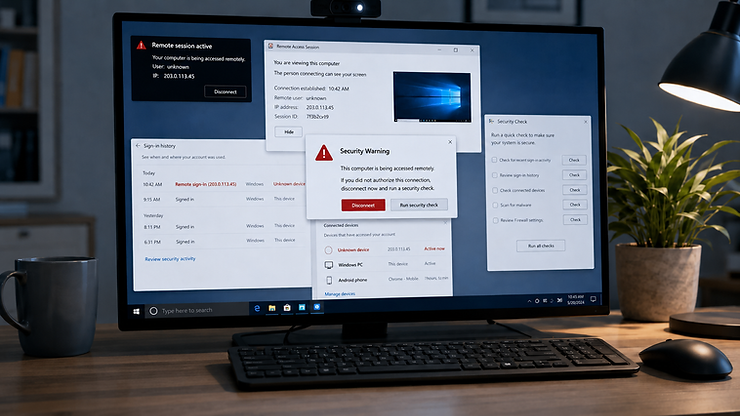
Najważniejsze są nie pojedyncze objawy, ale powtarzalność i
kontekst techniczny. Jednorazowe otwarcie okna albo
spowolnienie komputera nie dowodzi zdalnej kontroli. Inaczej wygląda
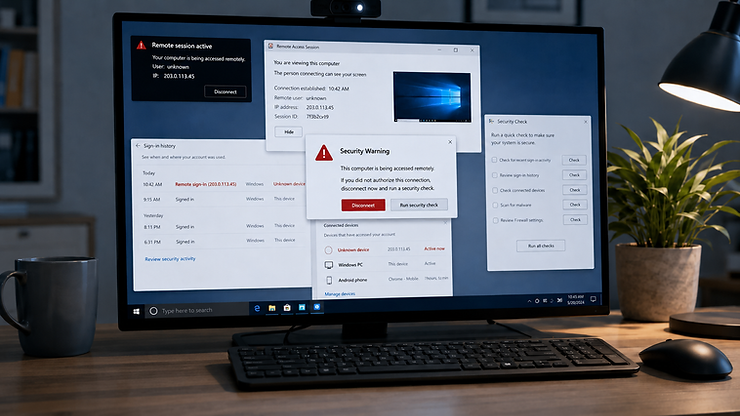
sytuacja, gdy na komputerze pojawiają się aktywne narzędzia zdalnego
dostępu, nieznane sesje, aplikacje uruchamiane automatycznie po starcie
systemu, podejrzane procesy, aktywność sieciowa bez udziału użytkownika,
nowe konta, zmiany ustawień zabezpieczeń albo dostęp do plików, którego
użytkownik nie potrafi wyjaśnić.
Realny zdalny dostęp nie zawsze wygląda widowiskowo. W wielu
przypadkach osoba posiadająca dostęp nie porusza kursorem na oczach
użytkownika. Znacznie częściej działa w sposób dyskretny: przegląda
pliki, kopiuje dokumenty, sprawdza historię przeglądarki, wykonuje
zrzuty ekranu, monitoruje aktywność, korzysta z zapisanych haseł albo
utrzymuje możliwość wejścia na komputer w późniejszym czasie. Dlatego
brak widocznego sterowania myszą nie oznacza, że komputer jest
bezpieczny.
Warto też rozróżnić dwie sytuacje. Pierwsza to legalny zdalny dostęp,
na przykład pomoc informatyka, firmowy helpdesk, administracja
urządzeniem służbowym albo praca zdalna. Druga to dostęp nieuprawniony,
czyli taki, którego użytkownik nie rozumie, nie kontroluje albo nie
akceptował świadomie. Technicznie oba przypadki mogą korzystać z tych
samych narzędzi. Różnica leży w zgodzie, konfiguracji, zakresie dostępu
i tym, kto ma możliwość połączenia.
Dlatego pytanie „czy ktoś ma dostęp do mojego komputera?” nie powinno
zaczynać się od samego sprawdzania ikon na pulpicie. Trzeba ustalić,
jakie narzędzia są zainstalowane, czy uruchamiają się
automatycznie, kto je konfigurował, czy istnieje historia połączeń,
jakie uprawnienia mają aplikacje i czy komputer komunikuje się z
zewnętrzną infrastrukturą w sposób, który ma sens.
Czy
ktoś ma dostęp do mojego komputera – najczęstsze scenariusze zdalnej
kontroli
W praktyce zdalny dostęp do komputera może wynikać z kilku zupełnie
różnych mechanizmów. Pierwszy i najbardziej oczywisty to legalne
programy do zdalnej pomocy, takie jak AnyDesk, TeamViewer, Chrome Remote
Desktop, Microsoft Remote Desktop, VNC, RustDesk albo inne narzędzia
helpdeskowe. Same w sobie nie są złośliwe. Problem zaczyna się wtedy,
gdy zostały zainstalowane bez pełnej świadomości użytkownika,
pozostawione po jednorazowej pomocy technicznej, skonfigurowane do
dostępu bez potwierdzenia albo zabezpieczone hasłem znanym osobie
trzeciej.
Drugi scenariusz to narzędzia firmowe, czyli rozwiązania RMM, MDM,
EDR, agenci administracyjni, systemy zarządzania flotą komputerów i
oprogramowanie monitorujące. W środowisku firmowym takie systemy mogą
być legalne i potrzebne, ale dla użytkownika prywatnego albo pracownika,
który nie wie, co jest zainstalowane na laptopie, mogą wyglądać jak
nieuprawniona kontrola. W takich przypadkach najważniejsze jest
ustalenie, czy komputer jest prywatny, służbowy, kto jest
administratorem i jakie zasady obowiązują w organizacji.
Trzeci scenariusz to złośliwe oprogramowanie typu RAT, czyli
Remote Access Trojan. To już nie jest legalne narzędzie użyte w
niewłaściwym kontekście, ale program zaprojektowany do nieautoryzowanego
dostępu. RAT może umożliwiać podgląd ekranu, kopiowanie plików,
uruchamianie poleceń, dostęp do mikrofonu i kamery, wykonywanie zrzutów
ekranu, rejestrowanie klawiatury oraz instalowanie kolejnych
komponentów. Najgroźniejsze jest to, że zaawansowane narzędzia tego typu
mogą działać bez widocznej ikony i próbować ukrywać swoją obecność.
Czwarty scenariusz to przejęcie konta, które jest często mylone ze
zdalnym dostępem do komputera. Jeżeli ktoś ma dostęp do konta Google,
Microsoft, Apple ID, konta przeglądarki, chmury, poczty albo menedżera
haseł, może widzieć bardzo dużo danych bez bezpośredniego sterowania
komputerem. Użytkownik może mieć wrażenie, że ktoś „wszedł na laptopa”,
podczas gdy realny problem znajduje się w synchronizacji danych,
historii przeglądarki, plikach w chmurze albo aktywnych sesjach
logowania.
Piąty scenariusz dotyczy przeglądarki i rozszerzeń. Rozszerzenie z
szerokimi uprawnieniami może mieć dostęp do odwiedzanych stron, treści
formularzy, danych wpisywanych na stronach, historii, kart i aktywności
użytkownika. To nie jest klasyczny zdalny pulpit, ale z punktu widzenia
prywatności może być równie groźne. Wiele osób szuka programu zdalnego
dostępu, a przeocza fakt, że najważniejsze dane wyciekają przez
przeglądarkę.
Wniosek jest prosty: zdalna kontrola komputera nie zawsze
oznacza poruszający się kursor. Może oznaczać legalne narzędzie
zdalne, RAT, konto w chmurze, synchronizację przeglądarki, rozszerzenie
albo system administracyjny. Dlatego skuteczna analiza musi obejmować
wszystkie te warstwy.
AnyDesk,
TeamViewer i Chrome Remote Desktop – kiedy legalny program staje się
zagrożeniem
Programy takie jak AnyDesk, TeamViewer, Chrome Remote Desktop,
Microsoft Remote Desktop, VNC czy RustDesk są powszechnie używane do
pracy zdalnej, pomocy technicznej i administracji. Nie można ich
automatycznie traktować jako malware. To ważne, ponieważ błędne
podejście prowadzi do dwóch skrajności. Jedni użytkownicy panikują na
sam widok takiego programu, drudzy całkowicie ignorują jego obecność, bo
„to przecież normalna aplikacja”. Prawidłowa ocena wymaga sprawdzenia
konfiguracji i kontekstu.
Najważniejsze pytania brzmią: kto zainstalował program,
kiedy, w jakim celu, czy użytkownik wyraził zgodę, czy dostęp wymaga
potwierdzenia, czy ustawiono hasło dostępu bez nadzoru, czy aplikacja
startuje razem z systemem i czy istnieje historia sesji.
Legalne narzędzie zdalne może być całkowicie bezpieczne, jeśli
użytkownik kontroluje połączenia. Może jednak stać się poważnym
zagrożeniem, jeśli ktoś skonfigurował stały dostęp i może łączyć się bez
wiedzy właściciela komputera.
Szczególnie problematyczne są sytuacje po „jednorazowej pomocy”. Ktoś
z rodziny, informatyk, serwisant, znajomy albo pracownik techniczny
instaluje narzędzie zdalne, pomaga rozwiązać problem, a aplikacja
zostaje w systemie. Użytkownik przestaje o niej pamiętać, ale program
nadal może uruchamiać się automatycznie. Jeśli dodatkowo pozostawiono
dostęp bez nadzoru, hasło stałe albo konto powiązane z aplikacją,
komputer może pozostawać otwarty na kolejne połączenia.
W przypadku Chrome Remote Desktop dochodzi jeszcze integracja z
kontem Google. Jeżeli ktoś ma dostęp do konta, może potencjalnie uzyskać
dostęp do funkcji zdalnych powiązanych z tym środowiskiem. To pokazuje,
że analiza nie może ograniczać się do samego komputera. Trzeba sprawdzić
również konta, aktywne sesje, urządzenia zaufane, synchronizację i
ustawienia bezpieczeństwa.
W praktyce sam fakt obecności AnyDesk lub TeamViewer nie jest
dowodem inwigilacji, ale jest powodem do analizy. Jeżeli
użytkownik nie wie, skąd program się wziął, nie rozumie jego
konfiguracji albo widzi, że działa w tle bez potrzeby, nie należy tego
lekceważyć.
RAT
i złośliwy zdalny dostęp – czym różni się od zwykłej pomocy
technicznej
RAT, czyli Remote Access Trojan, różni się od
legalnego narzędzia zdalnego dostępu przede wszystkim intencją i
sposobem działania. Legalne programy zazwyczaj mają interfejs, historię
połączeń, widoczne procesy, podpis cyfrowy producenta i mechanizmy
autoryzacji. RAT jest projektowany tak, aby utrzymać dostęp bez zgody
użytkownika, często przy minimalnej widoczności. Może ukrywać pliki,
maskować nazwy procesów, działać jako usługa, zadanie harmonogramu,
skrypt, komponent uruchamiany z katalogu użytkownika albo element
podszywający się pod legalne oprogramowanie.
Z technicznego punktu widzenia RAT zwykle potrzebuje trzech rzeczy:
mechanizmu uruchamiania, kanału komunikacji i sposobu wykonywania
poleceń. Mechanizm uruchamiania pozwala przetrwać restart systemu. Kanał
komunikacji łączy komputer z operatorem albo serwerem C2. Sposób
wykonywania poleceń pozwala pobierać pliki, wysyłać dane, uruchamiać
programy, wykonywać zrzuty ekranu albo obserwować użytkownika. To
oznacza, że analiza RAT-a nie polega wyłącznie na szukaniu jednej
aplikacji. Trzeba sprawdzić autostart, usługi, Harmonogram
zadań, rejestr, procesy, połączenia sieciowe, skrypty, uprawnienia i
artefakty systemowe.
Najbardziej mylące jest to, że RAT nie musi pracować cały czas w
widoczny sposób. Może działać okresowo, aktywować się po uruchomieniu
komputera, po połączeniu z internetem, po zalogowaniu użytkownika albo
po zdalnym poleceniu. Może także korzystać z szyfrowanej komunikacji
HTTPS, przez co jego ruch wygląda jak zwykła aktywność internetowa.
Właśnie dlatego użytkownik często nie widzi niczego oprócz ogólnego
wrażenia, że „coś jest nie tak”.
Warto też zaznaczyć, że współczesne zagrożenia często korzystają z
legalnych elementów systemu. PowerShell, WMI, skrypty, harmonogram
zadań, certyfikowane procesy, chmura i popularne usługi mogą być użyte
jako część łańcucha dostępu. To utrudnia ocenę, bo nie każdy podejrzany
mechanizm wygląda jak klasyczny wirus. Czasem zagrożenie polega na
nietypowym użyciu legalnego narzędzia.
Dlatego w praktyce brak alertu antywirusa nie wyklucza
zdalnego dostępu. Antywirus może wykryć znane próbki malware,
ale nie zawsze rozpozna legalne narzędzie nadużyte w złym kontekście,
skrypt administracyjny, podejrzane zadanie harmonogramu albo dostęp
realizowany przez przejęte konto.
Jak
sprawdzić zdalny pulpit w Windows – procesy, autostart, usługi i
logi
W systemie Windows analiza zdalnego dostępu powinna obejmować kilka
warstw. Pierwsza to lista zainstalowanych programów, ale nie wolno się
na niej zatrzymać. Wiele mechanizmów dostępu nie musi wyglądać jak
klasyczna aplikacja. Mogą działać jako usługi systemowe, zaplanowane
zadania, procesy w tle, wpisy rejestru, skrypty albo narzędzia
administracyjne.
Drugą warstwą jest autostart. Jeżeli program do
zdalnego dostępu uruchamia się razem z systemem, jego znaczenie rośnie.
Warto sprawdzić aplikacje startowe, foldery autostartu, wpisy rejestru,
usługi i Harmonogram zadań. Szczególnie ważny jest Harmonogram zadań, bo
może uruchamiać procesy przy starcie systemu, logowaniu użytkownika, po
określonym zdarzeniu albo cyklicznie. Podejrzane zadanie nie musi mieć
dziwnej nazwy. Może udawać aktualizację, usługę techniczną albo element
systemowy.
Trzecią warstwą są usługi systemowe. Legalne
narzędzia zdalne często instalują usługi, które pozwalają im działać
przed zalogowaniem użytkownika albo utrzymywać połączenie w tle. To nie
musi być podejrzane samo w sobie, ale wymaga sprawdzenia, czy usługa ma
uzasadnienie, kto ją zainstalował, gdzie znajduje się plik wykonywalny i
czy jest podpisany cyfrowo.
Czwarta warstwa to logi. Windows może rejestrować logowania,
uruchomienia usług, zdarzenia RDP, błędy logowania, aktywność kont i
zdarzenia bezpieczeństwa. Analiza logów wymaga doświadczenia, bo sam
fakt obecności zdarzeń nie zawsze oznacza atak. Ważne są godziny, typ
logowania, konto, źródło, powtarzalność i korelacja z aktywnością
użytkownika. Jeżeli ktoś podejrzewa dostęp przez RDP, znaczenie mają
między innymi zdarzenia logowania zdalnego, konfiguracja pulpitu
zdalnego, zapora, użytkownicy z uprawnieniami i historia połączeń.
Piąta warstwa to ruch sieciowy. Narzędzia zdalne muszą się
komunikować. Mogą łączyć się z serwerami producenta, brokerami połączeń,
infrastrukturą chmurową albo bezpośrednio z adresem zewnętrznym.
Nie chodzi tylko o to, czy komputer łączy się z internetem, ale
który proces łączy się, dokąd, kiedy i czy ma do tego
powód.
Zdalny
dostęp w macOS – uprawnienia, Screen Recording, Accessibility i zdalne
zarządzanie
W macOS zdalny dostęp i monitoring często opierają się nie tylko na
jednej aplikacji, ale także na nadanych uprawnieniach. System Apple
mocno kontroluje dostęp do wrażliwych funkcji, dlatego analiza powinna
obejmować ustawienia Prywatność i bezpieczeństwo. Szczególne znaczenie
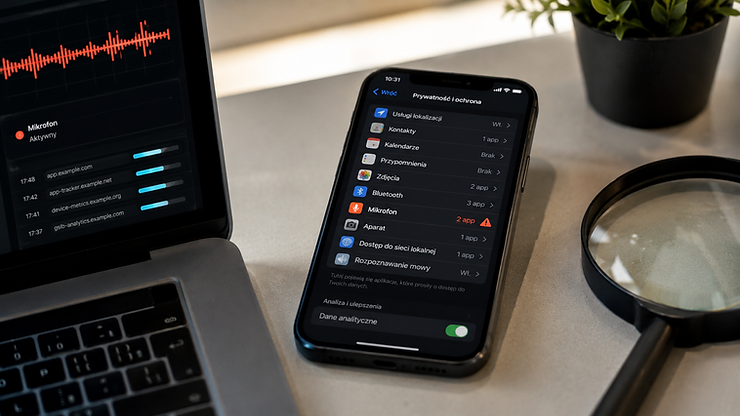
mają Screen Recording, Accessibility, Full Disk Access,
mikrofon, kamera oraz zdalne zarządzanie.
Screen Recording pozwala aplikacji widzieć ekran. To jedno z
najważniejszych uprawnień w kontekście zdalnej obserwacji. Jeżeli
aplikacja ma dostęp do nagrywania ekranu, może potencjalnie widzieć
dokumenty, komunikatory, panele firmowe, pocztę, prezentacje, hasła
wpisywane na stronach, systemy CRM i inne wrażliwe dane. Dla osoby
analizującej bezpieczeństwo ekranu jest to często ważniejsze niż
kamera.
Accessibility pozwala aplikacji kontrolować interakcje użytkownika,
automatyzować działania, odczytywać elementy interfejsu i wpływać na
zachowanie systemu. Legalne programy używają tego do automatyzacji,
narzędzi dostępności, zarządzania oknami albo skrótów, ale w
nieuprawnionym scenariuszu jest to bardzo silne uprawnienie. Jeśli
nieznana aplikacja ma Accessibility i Screen Recording, wymaga to
dokładnego wyjaśnienia.
Full Disk Access oznacza szeroki dostęp do danych na dysku. Aplikacja
z takim uprawnieniem może mieć wgląd w pliki, bazy danych, pocztę
lokalną, kopie, ustawienia aplikacji i inne elementy systemu. W
połączeniu ze zdalnym dostępem taki poziom uprawnień znacząco zwiększa
ryzyko.
macOS posiada także mechanizmy zdalnego zarządzania, udostępniania
ekranu, logowania zdalnego i profili konfiguracyjnych. W środowisku
firmowym mogą być legalne, ale na prywatnym laptopie albo komputerze
użytkownika, który nie rozumie ich obecności, powinny wzbudzić uwagę.
Szczególnie istotne są profile zarządzania, ponieważ
mogą narzucać ustawienia, certyfikaty, konfiguracje sieciowe,
ograniczenia i dostęp administracyjny.
Wniosek jest taki, że w macOS nie wystarczy sprawdzić, czy jest
AnyDesk albo TeamViewer. Trzeba sprawdzić, które aplikacje mają
uprawnienia do ekranu, mikrofonu, kamery, dysku i sterowania
systemem, bo to one decydują o realnym zakresie kontroli.
Ruch
sieciowy a zdalny dostęp do komputera – co naprawdę warto
sprawdzić
Jeżeli ktoś ma zdalny dostęp do komputera, urządzenie w większości
przypadków musi komunikować się z inną infrastrukturą. Może to być
serwer producenta legalnego programu, serwer pośredniczący, konto w
chmurze, adres IP operatora, infrastruktura firmowa albo serwer C2
wykorzystywany przez złośliwe oprogramowanie. Dlatego analiza
ruchu sieciowegojest jednym z ważniejszych etapów sprawdzania,
czy komputer może być kontrolowany zdalnie.
Trzeba jednak uważać na uproszczenia. Sam fakt, że komputer łączy się
z wieloma adresami internetowymi, nie jest dowodem włamania. Współczesny
system operacyjny, przeglądarka, komunikatory, antywirus, usługi
chmurowe, synchronizacja plików, aktualizacje i programy biurowe stale
wymieniają dane z internetem. Dlatego w analizie nie chodzi o to, żeby
znaleźć „jakiekolwiek połączenie”, ale żeby ustalić, który
proces komunikuje się z siecią, z jakim adresem, jak często, w jakich
godzinach i czy jest to technicznie uzasadnione.
W praktyce podejrzenie może wzbudzać aktywność sieciowa programu,
którego użytkownik nie zna, połączenia inicjowane tuż po uruchomieniu
systemu, nietypowe procesy działające z katalogów tymczasowych lub
profilu użytkownika, komunikacja do nieznanych domen, duży transfer
wychodzący bez jasnego powodu albo aktywność w godzinach, w których
komputer nie powinien być używany. Szczególnie ważne jest rozróżnienie
transferu wychodzącego od przychodzącego. Wyciek danych, zrzuty ekranu,
synchronizacja plików lub kopiowanie dokumentów mogą generować aktywność
wychodzącą, która dla użytkownika pozostaje niewidoczna.
Trudność polega na tym, że wiele narzędzi zdalnego dostępu korzysta z
komunikacji szyfrowanej. Dla prostego podglądu ruchu sieciowego może to
wyglądać jak zwykłe połączenie HTTPS. To oznacza, że bez analizy
procesu, lokalizacji pliku, certyfikatu, reputacji domeny, historii
uruchomień i kontekstu systemowego łatwo wyciągnąć błędne wnioski.
Samo sprawdzenie routera albo listy połączeń nie daje pełnej
odpowiedzi, zwłaszcza gdy dostęp jest realizowany przez
aplikację chmurową lub konto użytkownika.
W firmach dochodzi dodatkowy problem: część aktywności jest legalna.
Systemy EDR, antywirusy, agenci RMM, kopie zapasowe, monitoring IT, VPN,
MDM i narzędzia helpdeskowe mogą stale komunikować się z zewnętrzną
infrastrukturą. Dlatego analiza laptopa służbowego musi uwzględniać
politykę firmy. To, co na prywatnym komputerze byłoby podejrzane, w
firmowym środowisku może być standardowym elementem administracji.
Konta
Google, Microsoft i Apple ID – zdalna kontrola bez sterowania
kursorem
Bardzo częstym błędem jest skupienie się wyłącznie na samym
komputerze. Użytkownik pyta: „czy ktoś ma dostęp do mojego
laptopa?”, a realny problem znajduje się w koncie Google,
Microsoft, Apple ID, poczcie, chmurze, przeglądarce albo menedżerze
haseł. W takim scenariuszu osoba trzecia nie musi sterować komputerem.
Wystarczy, że ma dostęp do konta, które synchronizuje dane.
Konto Google może obejmować Gmail, Dysk Google, Zdjęcia, historię
Chrome, zapisane hasła, autouzupełnianie, zakładki, urządzenia zaufane i
aktywne sesje. Konto Microsoft może obejmować OneDrive, Outlook,
historię logowań, urządzenia, pakiet Microsoft 365, synchronizację
ustawień i pliki. Apple ID może obejmować iCloud Drive, zdjęcia, kopie,
pęk kluczy, lokalizację urządzeń, wiadomości i inne usługi powiązane z
ekosystemem. Dostęp do konta może dawać więcej informacji niż
fizyczny dostęp do komputera.
W praktyce osoba mająca dostęp do konta może widzieć dokumenty,
zdjęcia, pocztę, kalendarz, kontakty, pliki robocze, historię logowań,
dane z przeglądarki i część haseł, zależnie od konfiguracji. Użytkownik
może podejrzewać zdalny pulpit, bo ktoś zna jego pliki lub
korespondencję, ale w rzeczywistości komputer nie musi być kontrolowany.
Dane mogą wypływać przez synchronizację.
Dlatego przy podejrzeniu zdalnego dostępu trzeba sprawdzić aktywne
sesje kont, urządzenia zalogowane, ostatnie logowania, metody
odzyskiwania, numery telefonów, adresy e-mail do resetu hasła, aplikacje
z dostępem do konta, tokeny, zgody OAuth oraz połączone urządzenia.
Szczególnie ważne są aplikacje, które mają dostęp do poczty, dysku,
kontaktów lub plików. Użytkownicy często zmieniają hasło, ale nie
sprawdzają, czy na koncie nadal działają zewnętrzne aplikacje albo
aktywne sesje.
W sprawach prywatnych i biznesowych znaczenie ma też menedżer haseł
oraz hasła zapisane w przeglądarce. Jeżeli ktoś ma dostęp do
synchronizacji przeglądarki, może uzyskać informacje o zapisanych
loginach, historii, otwartych kartach i autouzupełnianiu. Wtedy pytanie
nie brzmi tylko: „czy ktoś wszedł na komputer?”, ale także: czy
ktoś ma dostęp do tożsamości cyfrowej użytkownika.
Przeglądarka,
rozszerzenia i zapisane hasła – często pomijane źródło
problemu
Przeglądarka internetowa jest dziś jednym z najważniejszych miejsc
przechowywania informacji. Użytkownik korzysta przez nią z poczty,
bankowości, paneli firmowych, CRM, systemów księgowych, chmury,
komunikatorów, mediów społecznościowych i narzędzi pracy. Dlatego
podejrzane rozszerzenie przeglądarki może być równie groźne jak
program zdalnego dostępu.
Rozszerzenia przeglądarki mogą mieć bardzo szerokie uprawnienia.
Niektóre mają prawo odczytywać i zmieniać dane na odwiedzanych stronach,
zarządzać kartami, monitorować historię, analizować wpisywane treści,
przechwytywać formularze albo komunikować się z zewnętrznymi serwerami.
Wiele z nich wygląda niewinnie: tłumacz, kupony, menedżer PDF, blokada
reklam, rozszerzenie do pobierania plików, narzędzie do zrzutów ekranu
albo dodatek do produktywności. Problem pojawia się wtedy, gdy
rozszerzenie ma zbyt szerokie uprawnienia albo pochodzi z niepewnego
źródła.
W kontekście zdalnego dostępu bardzo ważne są zapisane hasła i sesje
logowania. Nawet jeśli komputer nie jest kontrolowany na żywo, osoba
trzecia może wykorzystać zapisane dane do wejścia na konta. Przeglądarka
może przechowywać loginy, hasła, tokeny sesji, historię, pliki cookie i
dane autouzupełniania. Jeśli ktoś uzyska dostęp do profilu przeglądarki,
może przejąć znaczną część aktywności użytkownika.
Niebezpieczne są także sytuacje, w których użytkownik logował się do
przeglądarki na cudzym komputerze albo pozwolił komuś skonfigurować
synchronizację. Dane mogą być dostępne na innym urządzeniu, mimo że
laptop nie jest aktualnie zdalnie kontrolowany. Dlatego przy analizie
należy sprawdzić profile przeglądarki, zalogowane konta, synchronizację,
rozszerzenia, uprawnienia, zapisane hasła, historię eksportu haseł oraz
aktywne sesje w najważniejszych usługach.
W praktyce zdalny dostęp do danych nie zawsze wymaga zdalnego
pulpitu. Czasem wystarczy przeglądarka, konto, rozszerzenie
albo sesja, której użytkownik nie zamknął.
Kamera,
mikrofon i ekran – co może widzieć osoba z dostępem do
komputera
Osoba posiadająca dostęp do komputera może potencjalnie uzyskać
dostęp nie tylko do plików, ale także do tego, co dzieje się na ekranie,
w kamerze i przy mikrofonie. To właśnie dlatego zdalny dostęp jest tak
niebezpieczny. Komputer jest dziś centrum pracy, komunikacji, dokumentów
i rozmów. Jeżeli ktoś widzi ekran, często widzi więcej niż po
przejęciu pojedynczego hasła.
Podgląd ekranu może ujawniać treść wiadomości, dokumentów,
prezentacji, systemów firmowych, bankowości, poczty, komunikatorów,
danych klientów i paneli administracyjnych. Nawet jeśli hasło nie
zostanie technicznie skradzione, osoba obserwująca ekran może zobaczyć,
co użytkownik robi, z kim rozmawia i jakie informacje przetwarza. W
firmie taki dostęp może być szczególnie groźny podczas spotkań online,
przygotowywania ofert, analizowania dokumentów, podpisywania umów lub
pracy na danych poufnych.
Mikrofon daje dostęp do rozmów prowadzonych przy komputerze. Wiele
osób skupia się na kamerze, a pomija mikrofon, tymczasem mikrofon w
laptopie może rejestrować rozmowy w pomieszczeniu nawet wtedy, gdy
kamera nie jest używana. Jeżeli aplikacja ma uprawnienia do mikrofonu,
trzeba ustalić, czy jest to uzasadnione. Komunikator, program do
wideokonferencji albo narzędzie do nagrywania może potrzebować
mikrofonu, ale nieznana aplikacja działająca w tle już nie.
Kamera w laptopie również wymaga analizy, ale nie można polegać
wyłącznie na diodzie. W wielu przypadkach dioda powinna informować o
pracy kamery, jednak nie należy traktować jej jako jedynego
zabezpieczenia. Znacznie ważniejsze jest sprawdzenie, które aplikacje
mają uprawnienia do kamery, kiedy z niej korzystały, czy system
rejestrował aktywność oraz czy istnieją programy z dostępem do ekranu i
mikrofonu.
W praktyce największe ryzyko pojawia się wtedy, gdy kilka uprawnień
łączy się ze sobą. Aplikacja z dostępem do ekranu, mikrofonu, kamery,
dysku i autostartu może mieć bardzo szerokie możliwości.
Pojedyncze uprawnienie może być normalne, ale zestaw uprawnień w
nieznanej aplikacji powinien wzbudzić szczególną
ostrożność.
Czy
antywirus wykryje zdalny dostęp do komputera
Antywirus jest ważnym elementem ochrony, ale nie powinien być
traktowany jako ostateczna odpowiedź na pytanie, czy ktoś ma dostęp do
komputera. Brak alertu antywirusa nie oznacza, że komputer jest
bezpieczny. Antywirus może dobrze wykrywać znane próbki
złośliwego oprogramowania, ale problem zdalnego dostępu jest szerszy niż
klasyczny wirus.
Po pierwsze, narzędzie zdalnego dostępu może być legalnym programem.
AnyDesk, TeamViewer, Chrome Remote Desktop, RDP, VNC, RustDesk czy
narzędzia RMM nie muszą być blokowane, bo mają legalne zastosowania.
Antywirus nie zawsze uzna je za zagrożenie, nawet jeśli w konkretnym
przypadku są używane bez wiedzy użytkownika. To oznacza, że komputer
może być „czysty” według antywirusa, a jednocześnie mieć skonfigurowany
stały dostęp zdalny.
Po drugie, wiele zagrożeń działa przez konta i synchronizację. Jeśli
ktoś ma dostęp do Gmaila, OneDrive, iCloud, przeglądarki albo menedżera
haseł, antywirus na komputerze może niczego nie wykryć, bo problem nie
znajduje się w pliku wykonywalnym. To jest naruszenie dostępu do konta,
a niekoniecznie infekcja systemu.
Po trzecie, złośliwe oprogramowanie może korzystać z legalnych
narzędzi systemowych. Skrypty, PowerShell, WMI, harmonogram zadań,
makra, narzędzia administracyjne i chmura mogą być wykorzystane w sposób
nadużyciowy. Nie każdy taki przypadek zostanie jednoznacznie rozpoznany
jako malware, zwłaszcza jeśli działania są ukierunkowane i
nietypowe.
Dlatego prawidłowe podejście powinno łączyć skanowanie antywirusowe z
analizą konfiguracji systemu, autostartu, usług, logów, kont,
przeglądarki, uprawnień i ruchu sieciowego. Antywirus jest
narzędziem pomocniczym, a nie pełnym audytem zdalnego
dostępu.
Reset
komputera, reinstalacja systemu i zmiana haseł – kiedy pomaga, a kiedy
może zaszkodzić
W sytuacji podejrzenia zdalnego dostępu wiele osób od razu chce
resetować komputer albo instalować system od nowa. Czasem jest to dobre
rozwiązanie, ale nie zawsze powinno być pierwszym krokiem. Jeżeli celem
jest wyłącznie szybkie ograniczenie ryzyka, reinstalacja może pomóc
usunąć część niepożądanego oprogramowania. Jeżeli jednak celem jest
ustalenie, co się stało, kto miał dostęp i jak działał mechanizm,
zbyt szybki reset może zniszczyć ważne ślady.
Przed resetem warto zabezpieczyć podstawowe informacje: listę
zainstalowanych programów, podejrzane procesy, usługi, zadania
harmonogramu, logi, historię połączeń, konfigurację narzędzi zdalnych,
listę kont, rozszerzenia przeglądarek i aktywność sieciową. Po
reinstalacji wiele z tych danych może być niedostępnych. W sprawach
prywatnych może to utrudnić wyjaśnienie sytuacji, a w sprawach firmowych
może mieć znaczenie dowodowe i organizacyjne.
Zmiana haseł jest konieczna, ale również powinna być wykonana mądrze.
Jeżeli komputer jest nadal podejrzany, zmiana hasła z tego samego
urządzenia może być ryzykowna, zwłaszcza gdy działa keylogger, RAT albo
podgląd ekranu. Bezpieczniej zmieniać najważniejsze hasła z urządzenia,
które uznajemy za czyste, a następnie wylogować wszystkie aktywne sesje,
sprawdzić metody odzyskiwania, włączyć uwierzytelnianie dwuskładnikowe i
usunąć nieznane aplikacje z dostępem do konta.
Sama reinstalacja systemu nie rozwiąże problemu, jeśli źródłem
dostępu jest konto w chmurze, poczta, profil przeglądarki, router,
telefon albo inne urządzenie. Użytkownik może zresetować laptopa, a po
zalogowaniu do tego samego przejętego konta ponownie zsynchronizować
część problemów. Dlatego najpierw trzeba ustalić, czy zagrożenie
jest w systemie, koncie, przeglądarce, sieci czy w kilku miejscach
jednocześnie.
Najczęstsze
błędy przy podejrzeniu zdalnego dostępu do komputera
Najczęstszy błąd to chaotyczne działanie. Użytkownik usuwa programy,
resetuje komputer, zmienia hasła, instaluje kilka antywirusów, czyści
historię, usuwa rozszerzenia i dopiero później próbuje ustalić, co było
przyczyną problemu. Takie działanie może ograniczyć część ryzyka, ale
jednocześnie utrudnia analizę. Jeżeli sprawa ma znaczenie
dowodowe, biznesowe albo rodzinne, najpierw warto zabezpieczyć stan
urządzenia.
Drugim błędem jest skupienie się wyłącznie na jednym programie. Ktoś
znajduje AnyDesk i uznaje, że to na pewno całe wyjaśnienie. Tymczasem
program mógł być legalnie zainstalowany, a realny problem może znajdować
się w koncie Google, poczcie, przeglądarce albo telefonie. Może być też
odwrotnie: użytkownik nie znajduje TeamViewera ani AnyDeska, więc
uznaje, że nie ma zagrożenia, podczas gdy działa usługa systemowa, RAT,
rozszerzenie przeglądarki albo aktywna synchronizacja.
Trzecim błędem jest sprawdzanie wszystkiego z tego samego
podejrzanego komputera. Jeżeli ktoś faktycznie ma podgląd ekranu lub
rejestruje klawiaturę, wyszukiwanie porad, logowanie do banku, zmiana
haseł albo kontakt z informatykiem z tego samego urządzenia może ujawnić
kolejne działania. W poważnych sytuacjach lepiej użyć innego, zaufanego
urządzenia do zmiany haseł i kontaktu.
Czwartym błędem jest ignorowanie telefonu. Telefon często jest
powiązany z tymi samymi kontami co komputer: pocztą, chmurą,
komunikatorami, kodami 2FA, aplikacjami bankowymi i menedżerem haseł.
Jeżeli komputer i telefon korzystają z tych samych kont, analiza tylko
jednego urządzenia może nie wystarczyć. Zdalny dostęp do
komputera może być tylko jednym elementem szerszego problemu
cyfrowego.
Piątym błędem jest ufanie prostym poradnikom i aplikacjom, które
obiecują jednoznaczną odpowiedź. W rzeczywistości analiza zdalnego
dostępu wymaga połączenia danych systemowych, sieciowych, kont,
uprawnień i zachowania użytkownika. Nie ma jednego przycisku, który
odpowie na wszystko.
Kiedy
potrzebna jest specjalistyczna analiza komputera
Specjalistyczna analiza jest szczególnie uzasadniona wtedy, gdy
objawy są powtarzalne, sprawa dotyczy poufnych danych, konfliktu
rodzinnego, sprawy rozwodowej, firmy, pracownika, wspólnika, klienta,
kancelarii albo podejrzenia wycieku informacji. W takich sytuacjach
zwykłe „przeskanowanie komputera” może być zbyt powierzchowne. Potrzebna
jest ocena, która odpowiada na pytania: czy był zdalny dostęp,
jaki mógł być jego mechanizm, jakie dane mogły być narażone i co trzeba
zabezpieczyć dalej.
Analiza powinna obejmować zarówno system, jak i konta. W praktyce
sprawdza się zainstalowane programy, autostart, procesy, usługi,
Harmonogram zadań, logi, uprawnienia aplikacji, narzędzia zdalne,
przeglądarki, rozszerzenia, zapisane hasła, aktywne sesje kont,
synchronizację, ruch sieciowy i potencjalne ślady działań zewnętrznych.
W zależności od sprawy może być potrzebna również analiza telefonu,
routera, poczty, chmury lub innych urządzeń.
W środowisku firmowym ważna jest także współpraca z administratorem
IT lub osobą decyzyjną. Komputer służbowy może mieć legalne
oprogramowanie monitorujące, agentów bezpieczeństwa, VPN, EDR, RMM, MDM
i polityki zarządzania. Nie można od razu traktować ich jako
nieuprawnionej inwigilacji, ale trzeba ustalić, czy są zgodne z polityką
firmy i czy nie zostały nadużyte.
Profesjonalna analiza powinna kończyć się jasnymi wnioskami i
zaleceniami. Nie zawsze da się odpowiedzieć prostym „tak” albo „nie”,
ale można określić, czy znaleziono narzędzia zdalnego dostępu,
podejrzane konfiguracje, aktywne sesje, ryzykowne uprawnienia, ślady
nietypowej aktywności albo elementy wymagające dalszego sprawdzenia.
W bezpieczeństwie cyfrowym najważniejsza jest rzetelna diagnoza,
a nie szybkie uspokojenie użytkownika.
Wnioski
– zdalny dostęp do komputera to nie zawsze widoczny pulpit
Zdalny dostęp do komputeranie zawsze wygląda tak,
jak wyobraża to sobie użytkownik. Nie musi być widocznego kursora,
otwierających się okien ani komunikatu o połączeniu. Dostęp może działać
przez legalny program, RAT, usługę systemową, konto w chmurze,
przeglądarkę, rozszerzenie, synchronizację albo narzędzie firmowe.
Dlatego odpowiedź na pytanie, czy ktoś ma kontrolę nad laptopem, wymaga
analizy kilku warstw jednocześnie.
Najważniejsze objawy to nie pojedyncze anomalie, ale powtarzalne
sygnały i kontekst: nieznane programy zdalnego dostępu, autostart,
podejrzane usługi, aktywność sieciowa, nowe konta, nietypowe logowania,
uprawnienia do ekranu, kamery i mikrofonu, dziwne rozszerzenia
przeglądarki oraz dostęp do danych, którego użytkownik nie potrafi
wyjaśnić.
Nie należy też zakładać, że antywirus, reset komputera albo aplikacja
diagnostyczna dają pełną odpowiedź. Mogą pomóc, ale nie zastępują
metodycznej analizy. W wielu przypadkach problem znajduje się nie w
samym laptopie, ale w kontach, synchronizacji, przeglądarce albo innym
urządzeniu.
Jeżeli podejrzenie dotyczy sprawy prywatnej, rodzinnej, biznesowej
albo danych poufnych, warto działać spokojnie. Nie kasować
chaotycznie śladów, nie zmieniać haseł z podejrzanego urządzenia i nie
ograniczać analizy do jednego programu. Najpierw trzeba
ustalić, gdzie rzeczywiście znajduje się źródło ryzyka.
📞 Kontakt
Jeśli podejrzewasz zdalny dostęp do komputera, podgląd
ekranu, nieuprawnione narzędzia zdalne, spyware albo przejęcie
konta, możesz skontaktować się z nami w celu omówienia zakresu
analizy.
📞 +48 786 636 927
Biuro Detektywistyczne Arcanum
Analiza komputerów, telefonów, kont, spyware, programów
zdalnego dostępu, uprawnień aplikacji i bezpieczeństwa cyfrowego – pełna
dyskrecja.
det. Piotr Nowak
specjalista ds. wykrywania podsłuchów i cyberbezpieczeństwa
Biuro Detektywistyczne Arcanum
Podejrzewasz podsłuch albo potrzebujesz detektywa?
Bezpłatna i w pełni poufna konsultacja. Działamy we Wrocławiu i całej Polsce, dyskretnie i skutecznie.

Bądź na bieżąco
Zapisz się, a damy znać o nowych wpisach na blogu i ważnych nowościach. Bez spamu, w każdej chwili możesz się wypisać.